Van digitale rommel naar rust: slimmere manieren om bestanden in de cloud te ordenen
De stap van digitale chaos naar blijvende rust begint niet met zomaar gigabytes verwijderen. Het begint met een helder plan voor de hele levensduur van je bestanden. Geef elk document vanaf het begin een duidelijk doel, een vaste plek en een bewaartermijn. Zo ontstaat een eenvoudige werkwijze waarin zoeken plaatsmaakt voor snel vinden en de angst om belangrijke bestanden kwijt te raken afneemt.
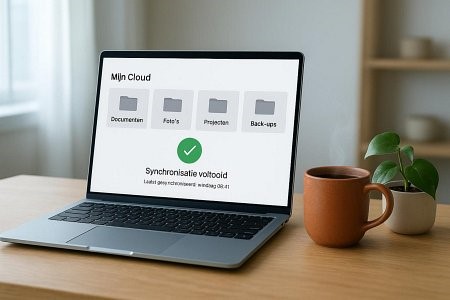
Elke dag komen er downloads, gedeelde presentaties en nieuwe exports bij. Daardoor kan een volle schijf net zo benauwend voelen als een kantoor vol losse papierstapels. Betrouwbare en privacyvriendelijke cloud opslag vormt een belangrijke basis voor werk en privé, zolang je die niet gebruikt als een eindeloze verzamelbak. Met een vaste aanpak maak je van een digitale zolder vol spullen een overzichtelijk systeem dat je werk helpt in plaats van vertraagt.
Waarom digitale bestandsorganisatie stress en zoektijd vermindert
Een rommelige digitale omgeving heeft invloed op hoe je je voelt en werkt. Onderzoek laat zien dat mensen die veel digitale bestanden bewaren vaker mentale vermoeidheid en meer fouten tijdens hun werk ervaren. Als je steeds moet zoeken tussen namen als ‘Document1 (3).docx’, raakt je werkgeheugen overbelast. Die kleine ergernissen kosten energie die je liever gebruikt voor je eigenlijke taken.
Een helder en voorspelbaar bestandssysteem geeft snel meer rust. Je voelt weer controle zodra je erop kunt vertrouwen dat een contract, factuur of dierbare foto binnen tien seconden te vinden is. Minder zoektijd betekent sneller handelen. Daardoor verlopen werkdagen vlotter en voelt de werkdruk lager.
Wat cloudopslag wel en niet oplost
Veel mensen zien clouddiensten nog als een oplossing die alle problemen met bestanden vanzelf wegneemt. Online servers maken bestanden bereikbaar vanaf je telefoon, tablet en laptop. Ook raken fysieke harde schijven minder snel vol. Eerdere versies terugzetten en bestanden tussen apparaten synchroniseren is veel handiger dan werken met losse usb-sticks.
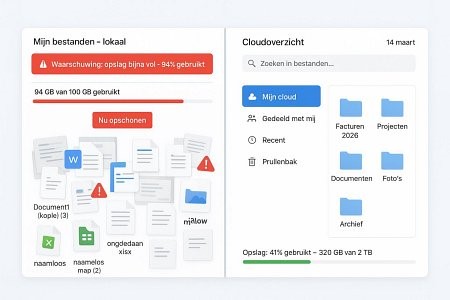
De cloud brengt zelf geen orde aan. Een rommelige lokale map blijft ook na het uploaden een rommelige map. Alleen staat die rommel dan op een server in plaats van op je eigen computer. Het idee van bijna onbeperkte opslag kan ook uitstelgedrag in de hand werken. We bewaren alles ‘voor de zekerheid’, waardoor de hoeveelheid bestanden steeds groter en lastiger te doorzoeken wordt.
Breng eerst je digitale bestanden en cloudopslag in kaart
Maak eerst een overzicht voordat je mappen gaat aanpassen. In de loop van de jaren ontstaat vaak een digitaal doolhof waarin oude archieven en lopende projecten door elkaar staan. Zonder totaalbeeld kun je werk dubbel doen, bestaande mappen opnieuw aanmaken of nutteloze kopieën verplaatsen zonder echt op te ruimen.
Neem de tijd om al je digitale plekken te bekijken. Controleer je computers, telefoons, externe schijven en online accounts. Zo zie je snel waar de grootste hoeveelheden bestanden en de lastigste problemen zitten. Dit eerste overzicht helpt je bij alle stappen die daarna volgen.
Welke cloudopslag gebruik je naast Google Drive, OneDrive, iCloud of Dropbox?
Veel mensen gebruiken ongemerkt meerdere clouddiensten. Misschien begon je met Dropbox voor privébestanden, gebruik je iCloud voor de back-up van je telefoon, werkt je werkgever met OneDrive en deel je bestanden voor vrijwilligerswerk via Google Drive. Soms zijn er ook nog accounts bij een transferdienst of een opslagplatform dat ooit voor één project is aangemaakt.
Schrijf alle diensten op en noteer per account waarvoor je het gebruikt. Vaak hebben verschillende accounts dezelfde functie. Ook staan er geregeld oude projecten op die al jaren stroom en opslagruimte gebruiken zonder dat iemand ze nog opent. Als je dit overzichtelijk maakt, zie je waar je diensten kunt samenvoegen of opzeggen.
Hoe herken je grote, dubbele en verouderde bestanden?
Naar schatting wordt ongeveer negentig procent van de opgeslagen data drie maanden na het maken nooit meer geopend. De meeste opslagdiensten hebben filters waarmee je grote of oude bestanden kunt vinden. Sorteer je mappen eens van groot naar klein en daarna van oud naar nieuw.
Grote video’s, onbewerkte fotomappen en zware presentaties vallen dan snel op. Kijk ook naar losse exports, oude downloads en zipbestanden die je al hebt uitgepakt. Vooral in tijdelijke projectmappen en gecomprimeerde downloads staan vaak veel dubbele bestanden die onnodig ruimte innemen.
Kies één vaste thuisbasis voor je bestanden
Bestanden op verschillende plekken bewaren maakt overzicht moeilijk. Staat een document op je bureaublad, in een gedeelde werkmap én in een notitie-app, dan kost iedere zoekopdracht extra tijd. Rust ontstaat wanneer je één vaste hoofdplek kiest waar de meest recente versie van elk bestand staat.
Bepaal vooraf welk soort informatie waar hoort. Verwerk nieuwe documenten daarna meteen op de juiste plek. Zo maak je minder fouten en blijft het beheer op lange termijn eenvoudig.
Wanneer bewaar je bestanden in de cloud en wanneer lokaal?
Niet ieder bestand hoeft permanent op een externe server te staan. Documenten waaraan je samenwerkt, administratie die je onderweg nodig hebt en belangrijke naslagwerken passen goed in de cloud. Ze worden daar tussen je apparaten bijgewerkt en zijn overal beschikbaar.
Bestanden met zeer gevoelige informatie, grote ruwe mediabestanden zoals 4K-video’s en tijdelijke werkbestanden kun je vaak beter lokaal bewaren. Tijdelijke bestanden kunnen na afloop worden verwijderd. Veel clouddiensten hebben ook een functie voor bestanden die alleen online staan. Je ziet ze dan wel in de mappen op je computer, maar ze nemen pas lokale schijfruimte in wanneer je ze opent.
Voorkom versnippering over meerdere cloudaccounts
Werk en privé gescheiden houden is verstandig. Vijf accounts voor hetzelfde soort privébestanden zorgen echter voor onnodig gedoe. Zet je persoonlijke bestanden bij voorkeur op één betrouwbaar platform. Gebruik voor werk de omgeving die je organisatie heeft aangewezen.
Heb je toch meerdere diensten nodig, spreek dan duidelijke regels af. Je kunt bijvoorbeeld één dienst gebruiken voor foto’s en video’s en een andere voor documenten en administratie. Bewerk hetzelfde document nooit tegelijk op meerdere platforms. Kies één hoofdversie en werk daar verder.
Maak een mappenstructuur die logisch meegroeit
Een goede mappenstructuur vormt de basis van je digitale archief. Mappen ontstaan vaak zomaar: er komt een bestand binnen en je bedenkt op dat moment een nieuwe naam. Na verloop van tijd krijg je overlappende categorieën en weet je niet meer waar een bestand thuishoort.
Een goed systeem is simpel, vast en geschikt voor groei. Jijzelf over vijf jaar, maar ook iemand anders, moet zonder lang nadenken kunnen bepalen waar een bestand hoort.
Orden op onderwerp, project of jaar
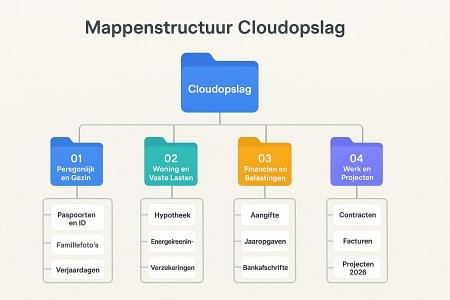
Kies een indeling die past bij jouw manier van werken. Je kunt ordenen op onderwerp, levensgebied, project of jaar. Een praktische hoofdindeling met vaste nummers kan er zo uitzien:
- 01PersoonlijkenGezin
- 02WoningenVasteLasten
- 03FinancienenBelastingen
- 04WerkenProjecten
- 05Archief
De nummers houden de hoofdmappen in een vaste volgorde, ook als de namen alfabetisch anders zouden worden weergegeven. Binnen elke hoofdmap kun je verder ordenen op onderwerp, project of jaar.
Gebruik maximaal 3 tot 4 mapniveaus
Veel mensen maken tijdens het opruimen te veel kleine categorieën. Een pad met zeven lagen, zoals ‘Documenten > Prive > 2026 > Verzekeringen > Auto > Polis > Oude Versies’, kost veel klikken. Ook wordt de kans groter dat je een bestand in de verkeerde tussenmap zet.
Gebruik als eenvoudige regel dat je elk document binnen drie of vier klikken kunt bereiken. Staat er maar één bestand in een heel specifieke map? Voeg die map dan samen met de map erboven. Een mappenstructuur moet helpen bij het kiezen, niet voelen als een hindernisbaan.
Geef bestanden duidelijke namen
Een goede mappenstructuur helpt weinig als de bestandsnamen niets zeggen. Bij namen als ‘Scan0012.pdf’ of ‘Factuur.pdf’ moet je het bestand openen om te weten wat erin staat. Een duidelijke naam laat al vóór het openen zien om welk document het gaat.
Goede namen maken ook de zoekfunctie van je computer en clouddienst beter bruikbaar. Zet belangrijke zoekwoorden in de naam. Dan vind je een document ook als het per ongeluk in een andere map staat.
Gebruik onderwerp, datum en versienummer in één naam
Kies één vaste opbouw voor bestandsnamen. Zet de belangrijkste kenmerken erin, zoals het onderwerp, de betrokken partij en de status van het document. Laat vage namen als ‘versiegoed’ en ‘laatsteversiedefinitief’ achterwege.
Gebruik voor versies bijvoorbeeld ‘v1’ en ‘v2’. Voeg aan een goedgekeurd document de aanduiding ‘DEF’ toe. Voorbeelden zijn EnergieleverancierJaarafrekeningv1.pdf en ArbeidsovereenkomstNaamMedewerkerDEF.pdf. Zo zie je direct welke versie geldig is.
Kies één datumformaat, zoals 2026-09-22
Datums in bestandsnamen werken alleen goed als je steeds dezelfde schrijfwijze gebruikt. Namen als ’22-09-2026′ en ‘September 2026’ worden op computers niet vanzelf in de juiste tijdvolgorde gezet.
Gebruik daarom het internationale formaat JJJJ-MM-DD. Een factuur van 22 september 2026 kan bijvoorbeeld deze naam krijgen: 2026-09-22VerhuurderHuurcontract.pdf. Omdat het jaar vooraan staat, worden bestanden automatisch op datum gesorteerd. Zo vind je oude documenten veel sneller terug.
Verwijder dubbele en overbodige bestanden veilig
Digitale bestanden opruimen betekent niet dat je alles zo snel mogelijk moet verwijderen. Het doel is om ruis weg te halen en waardevolle informatie te behouden. In korte tijd verzamelen we veel tijdelijke bestanden, zoals screenshots, installatiebestanden en dubbele downloads.
Werk bij het verwijderen stap voor stap. Controleer wat je wegdoet, zodat je geen belangrijke gegevens verwijdert. Tegelijk kun je zo veel ruimte vrijmaken.
Verwijder dubbele foto’s, screenshots en oude versies
Begin met duidelijke voorbeelden van overbodige bestanden. Bekijk je fotobibliotheek en verwijder mislukte, onscherpe of bijna gelijke foto’s. Vaak zijn er meerdere foto’s van hetzelfde moment, terwijl je uiteindelijk maar één goede foto nodig hebt. Controleer ook de map met screenshots. Veel schermafbeeldingen hebben na korte tijd geen nut meer.
Ruim oude versies van documenten op zodra de definitieve versie (‘DEF’) is goedgekeurd. Let erop dat bestanden in de prullenbak nog steeds opslagruimte kunnen gebruiken. Leeg daarom regelmatig de map ‘Recent verwijderd’ of de prullenmand van je cloudaccount. Pas dan komt de ruimte echt vrij.
Wanneer moet je een bestand niet verwijderen?
Wees voorzichtig met officiële en juridische documenten. Voor belastingaangiftes, jaaropgaven, verbouwingsfacturen en officiële overeenkomsten gelden vaak wettelijke bewaartermijnen van vijf tot zeven jaar. Verwijder zulke documenten niet alleen omdat je meer orde wilt.
Kijk ook naar de functie van een document. Een bestand met persoonsgegevens of bewijs van een zakelijke beslissing kan later nog nodig zijn. Bewaar het dan in een archief met beperkte toegang in plaats van het meteen te verwijderen. Maak eerst onderscheid tussen tijdelijke werkbestanden en officiële bewijsstukken.
Organiseer foto’s, video’s en gescande documenten
Foto’s, video’s en scans gebruiken vaak het grootste deel van je cloudruimte. Een tekstbestand is meestal maar enkele kilobytes groot, terwijl een korte video in hoge kwaliteit al snel honderden megabytes inneemt. Zonder vaste aanpak groeit deze verzameling snel.
Foto’s kunnen herinneringen bevatten en scans kunnen nodig zijn voor je administratie. Met een duidelijke indeling voorkom je dat ze verdwijnen in een lange lijst met duizenden losse bestanden.
Maak albums op basis van jaar, gebeurtenis of project
Laat foto’s en scans niet zomaar in één chronologische map staan. Maak albums volgens een vaste indeling, zoals Jaar > Gebeurtenis. Voorbeelden zijn 2026ZomervakantieItalie en 2026VerbouwingBadkamer. Zo houd je overzicht en kun je een bepaalde verzameling eenvoudig met anderen delen.
Voor gedigitaliseerde papieren kun je een clouddienst met Optical Character Recognition (OCR) gebruiken. OCR maakt tekst in scans en pdf-bestanden doorzoekbaar. Je hoeft dan alleen de naam van een aannemer of een polisnummer in te voeren om de juiste scan te vinden.
Houd samenwerken in de cloud overzichtelijk
Samenwerken in de cloud maakt werk eenvoudiger, maar kan ook veel dubbele bestanden opleveren. Als mensen zonder vaste afspraken tegelijk aan een project werken, ontstaan al snel meerdere versies van hetzelfde document.
Maak daarom duidelijke afspraken over bestanden en versies. Zo blijft de samenwerking prettig en voorkom je dat iemand met oude informatie werkt.
Gebruik gedeelde mappen in plaats van losse e-mailbijlagen
Word- en Excel-bestanden steeds heen en weer mailen is een omslachtige werkwijze. Als drie collega’s via losse e-mails reageren, kunnen er vier verschillende versies ontstaan. Die moeten later handmatig worden samengevoegd. Dat geeft verwarring en zorgt voor extra bestanden.
Gebruik liever één gedeelde map en stuur een link naar het oorspronkelijke document. Iedereen werkt dan in dezelfde versie en opmerkingen kunnen meteen worden verwerkt. Na afloop van het project trek je gasttoegang en bewerkrechten in. Zo blijven oude accounts en toegangen niet onnodig actief.
Bescherm je bestanden met back-ups en toegangsbeveiliging
Een netjes geordend bestandssysteem helpt weinig als bestanden verloren kunnen gaan door diefstal, een storing of een technische fout. Veel mensen denken dat bestanden automatisch veilig zijn zodra ze in de cloud staan. Synchronisatie is echter iets anders dan een back-up.
Goede beveiliging en meerdere kopieën geven rust. Met een paar vaste regels bescherm je persoonlijke en zakelijke bestanden tegen aanvallers en eigen vergissingen.
Waarom cloudopslag geen volledige back-up is
Een synchronisatiedienst is geen volledige back-up. Synchronisatie werkt in twee richtingen. Verwijder je per ongeluk een bestand op je computer, of raakt het beschadigd door ransomware, dan kan die wijziging ook naar de cloud worden gestuurd. Zonder extra kopie kan het bestand dan verloren zijn.
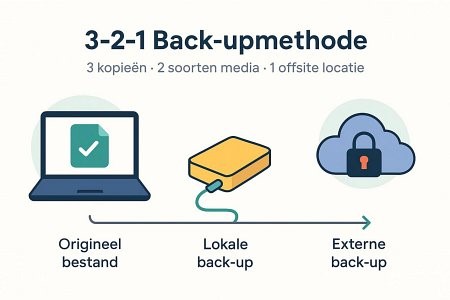
Gebruik daarom de bekende 3-2-1-methode:
- Bewaar 3 kopieën van je belangrijkste bestanden.
- Gebruik minstens 2 verschillende dragers, zoals cloudopslag en een externe harde schijf.
- Bewaar minstens 1 back-up buitenshuis, bijvoorbeeld een versleutelde schijf bij familie of een offline archief op een andere locatie.
Heeft je clouddienst een storing of wordt je account gehackt, dan heb je nog steeds toegang tot een andere kopie van je documenten en foto’s.
Gebruik sterke wachtwoorden en tweestapsverificatie
Een sterk wachtwoord is de eerste beveiliging van je account. Gebruik voor iedere clouddienst een uniek wachtwoord. Een wachtwoordmanager zoals Bitwarden of 1Password kan sterke wachtwoorden maken en voor je bewaren. Gebruik nooit hetzelfde wachtwoord op meerdere sites. Een datalek bij een webwinkel kan anders ook toegang geven tot je cloudarchief.
Schakel ook tweestapsverificatie in, bij voorkeur met een authenticatie-app of beveiligingssleutel. Zelfs als iemand je wachtwoord kent, is je account dan nog beschermd door de tijdelijke code of het fysieke apparaat.
Maak digitaal opruimen een vaste routine
Een grote schoonmaak geeft snel een goed gevoel, maar zonder onderhoud komt de rommel terug. Bestandsbeheer is geen klus die je één keer afrondt. Het is een gewoonte die onderdeel hoort te zijn van je dagelijkse digitale onderhoud.
Het werkt net als thuis opruimen. Wie regelmatig kleine taken doet, hoeft later geen heel weekend aan een grote schoonmaak te besteden. Met korte vaste momenten houd je overzicht zonder veel moeite.
Plan maandelijks 15 minuten voor nieuwe rommel
Plan elke maand een kwartier voor digitaal onderhoud. Leeg de map ‘Downloads’, ruim tijdelijke bestanden op je bureaublad op en verplaats bestanden die je niet meer gebruikt naar het archief. Gebruik het OHIO-principe: Only Handle It Once. Geef nieuwe bestanden meteen een vaste plek in plaats van ze ergens tijdelijk neer te zetten.
Leeg aan het einde van je onderhoudsmoment de prullenbakken en bekijk hoeveel opslagruimte je nog hebt. Met deze korte maandelijkse controle voorkom je meldingen dat je cloud voor 99 procent vol zit. Zo hoef je minder snel een duurder abonnement te nemen.
Wat levert een opgeruimde cloud op?
Een geordende cloudomgeving levert snel duidelijke voordelen op. Het gaat om meer dan een nette uitstraling. Je bespaart tijd, kunt soms een goedkoper abonnement gebruiken en hebt minder dagelijkse stress.
Een overzichtelijke werkomgeving komt ook professioneel over. Collega’s, klanten en partners merken dat je bestanden goed beheert en afspraken nakomt.
Je vindt bestanden sneller en maakt minder fouten
De grootste directe winst is minder zoektijd. Je hoeft niet meer door lange lijsten te bladeren of steeds andere zoekwoorden te proberen. Met vaste mappen en duidelijke namen ga je meteen naar het juiste bestand. Op jaarbasis kan dat vele uren schelen.
Ook maak je minder fouten. Je stuurt bijvoorbeeld niet per ongeluk een oude versie met interne opmerkingen naar een klant. Aan de bestandsnaam zie je meteen welke versie klaar is om te delen. Een duidelijk archief voorkomt misverstanden en helpt je betrouwbaar over te komen.
Je bespaart opslagruimte en mogelijke abonnementskosten
Veel mensen verhogen hun cloudabonnement zodra de opslag bijna vol is. Extra gigabytes lijken misschien goedkoop, maar vormen over meerdere jaren een flinke uitgave. Door dubbele foto’s, oude projecten en nutteloze bestanden weg te halen, blijf je langer binnen een goedkoper abonnement.
Minder digitale opslag heeft ook een positief effect op het milieu. Bestanden die dag en nacht in de cloud staan, worden bewaard op fysieke servers. Datacenters gebruiken daarvoor veel elektriciteit en koelwater. Door bewust met opslag om te gaan, beperk je de vraag naar extra serverruimte en verklein je je digitale voetafdruk.
Attachment:
Shape1
Een vaste indeling maakt ook automatische taken eenvoudiger. Als mappen en bestanden dezelfde duidelijke namen gebruiken, kunnen sorteertools, scripts en synchronisatieregels terugkerende taken uitvoeren. Een schoon archief maakt een overstap naar een ander besturingssysteem of zakelijke software bovendien veel makkelijker. Je bouwt zo een systeem dat vandaag helpt en je ook later beschermt tegen digitale rommel en verlies van overzicht.